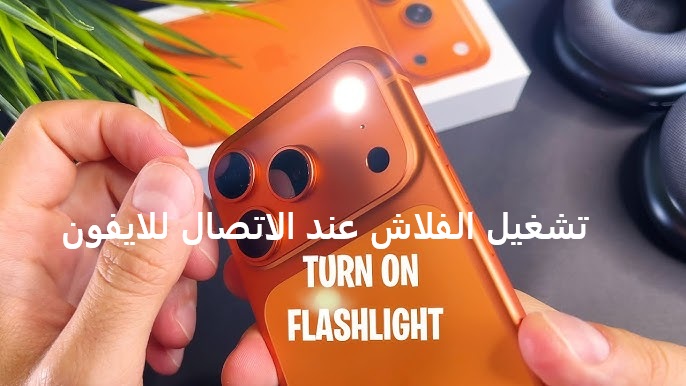

لماذا تحتاج إلى تفعيل تنبيهات الفلاش؟
إذا كنت تبحث عن طريقة تشغيل فلاش الإشعارات في آيفون أو تريد تنبيهات مرئية بدلاً من الصوتية، فإن ميزة وميض LED للتنبيهات تعد حلاً مثالياً هذه الميزة مفيدة خاصةً في الأماكن الصاخبة أو عندما يكون هاتفك على الوضع الصامت تطبيقات ايفون مجانية.
كيفية تشغيل وميض LED للتنبيهات
افتح تطبيق “الإعدادات”، وانقر على “تسهيلات الاستخدام”، ثم انقر على “صوتي/مرئي”.
قم بتشغيل “وميض LED للتنبيهات”.

لمنع مصباح الفلاش عندما يكون iPhone أو iPad * في الوضع الصامت، قم بإيقاف تشغيل المصباح عند تشغيل الوضع الصامت.
لا يعمل وميض LED للتنبيهات إلا إذا كان جهازك مقفلاً.
* يتوفر مصباح الفلاش للتنبيهات لأجهزة iPad Pro (9.7 بوصات)، و iPad Pro (10.5 بوصات)، وiPad Pro 12.9 بوصة (الجيل الثاني) والأحدث، وiPad Pro 11 بوصة (جميع الطرز)، وiPad mini ( الجيل السادس).
خطوات تفعيل وميض LED للتنبيهات على iOS
- افتح إعدادات آيفون أو آيباد (Settings)
- اضغط على “تسهيلات الاستخدام” (Accessibility)
- اختر “الصوت/المرئيات” (Audio/Visual)
- قم بتشغيل خيار “وميض LED للتنبيهات”
ملاحظة مهمة: تعمل ميزة وميض الإشعارات في آيباد برو وآيفون فقط عندما يكون الجهاز مقفولاً.
إعدادات متقدمة لتنبيهات الفلاش
لتعطيل الوميض في الوضع الصامت: أوقف “الفلاش في الوضع الصامت”
لضمان عمل الميزة: تأكد من قفل الشاشة عند استلام الإشعارات
إذا واجهتك مشكلة في وميض الإشعارات: تحقق من دعم جهازك للميزة
الأجهزة المدعومة لميزة الوميض
تدعم إعدادات الفلاش للتنبيهات في iPhone جميع الموديلات، بينما تتوفر في آيباد للأجهزة التالية فقط:
iPad Pro بجميع مقاساته (9.7/10.5/11/12.9 بوصة)
iPad mini (الجيل السادس)
الأسئلة الشائعة عن تنبيهات الفلاش
هل يعمل وميض LED عند فتح الشاشة؟
لا، تعمل الميزة فقط عندما يكون الجهاز مقفولاً.
كيف أوقف الفلاش في الوضع الصامت؟
عبر إيقاف الخيار المخصص في نفس صفحة الإعدادات.
لماذا لا تعمل معي الميزة؟
تأكد من:
- استخدامك لجهاز مدعوم
- تفعيلك للإعدادات بشكل صحيح
- قفل الشاشة عند استلام الإشعارات
الآن بعد أن تعلمت كيفية تفعيل وميض LED للتنبيهات، يمكنك:
✔️ الحصول على تنبيهات واضحة حتى في الأماكن الصاخبة
✔️ عدم تفويت أي إشعار مهم عند تفعيل الوضع الصامت
✔️ الاستفادة من هذه الميزة المفيدة في أجهزة آبل